Texte exportieren mit feed2content.ai® – alle Exportmöglichkeiten im Überblick
Der Export ist der Schritt, der aus generierten Texten verwendbare Shop-Daten macht. Denn Texte müssen nach der Generierung in Shopsysteme, PIM, ERP oder ein CMS übertragen werden, sauber zugeordnet und in einer Struktur, die sich importieren lässt.
Ohne klare Exportstruktur:
- entsteht manueller Aufwand
- werden Texte falsch zugeordnet
- verlieren Shops Skalierbarkeit
1. Texte exportieren – Überblick über die Möglichkeiten
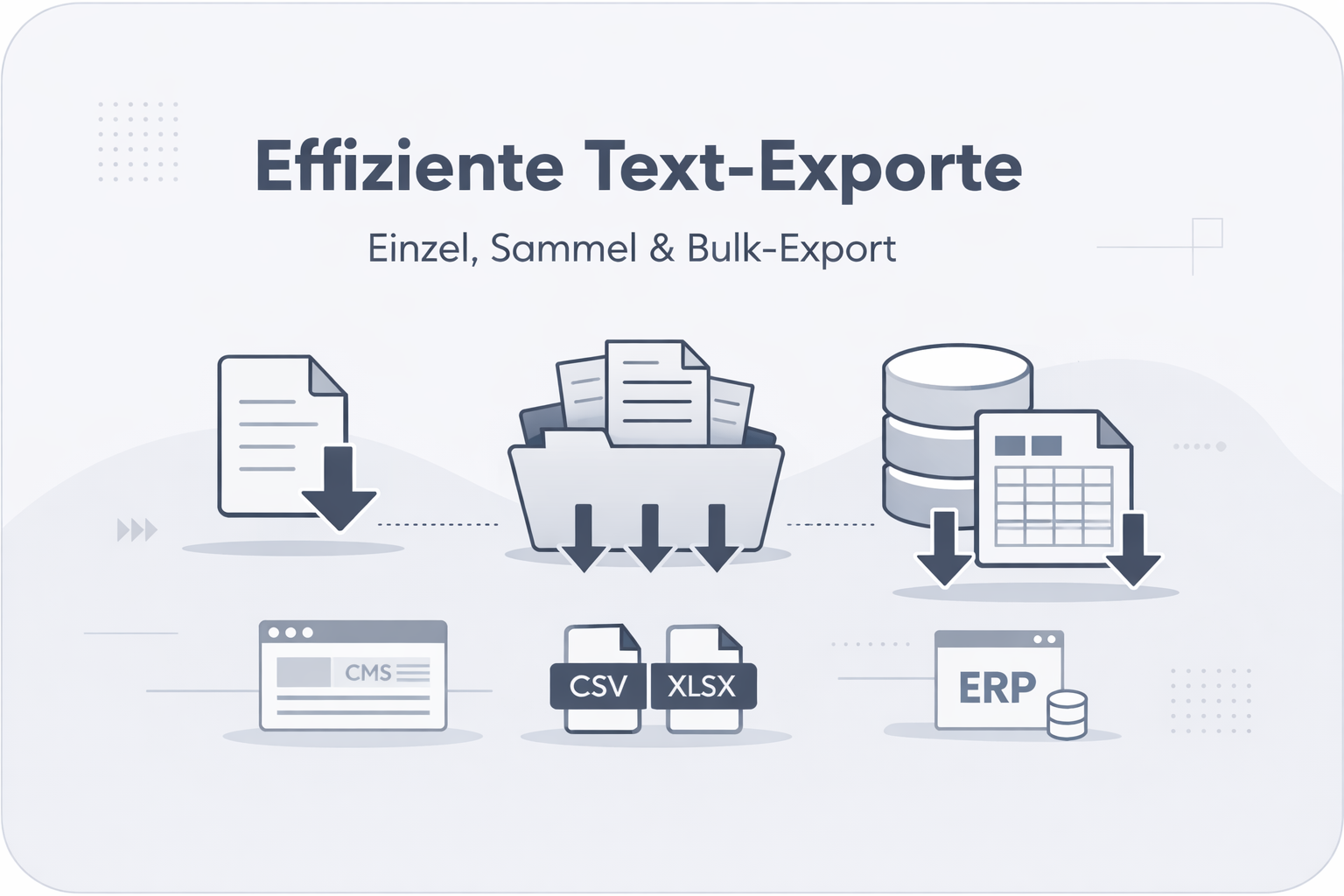
feed2content.ai® bietet drei typische Export-Varianten, je nachdem, wie viele Texte du brauchst:
- Einzelne Texte exportieren
Sinnvoll für Tests, Korrekturen, manuelle Einpflege oder wenn du nur einen Datensatz brauchst. - Mehrere Texte gesammelt exportieren
Ideal bei Teil-Updates (z. B. neue Produkte, eine Kategorie, eine Marke) ohne gleich alles zu exportieren. - Alle generierten Texte exportieren (Bulk Export)
Für Shop-Importe oder Massenupdates, wenn komplette Bestände weiterverarbeitet werden sollen.
Schritt 1: Einzelnen Text exportieren
Wenn du nur einen Datensatz brauchst, ist der Einzel-Export der schnellste Weg, ohne dass du gleich ganze Listen oder Projekte exportieren musst.
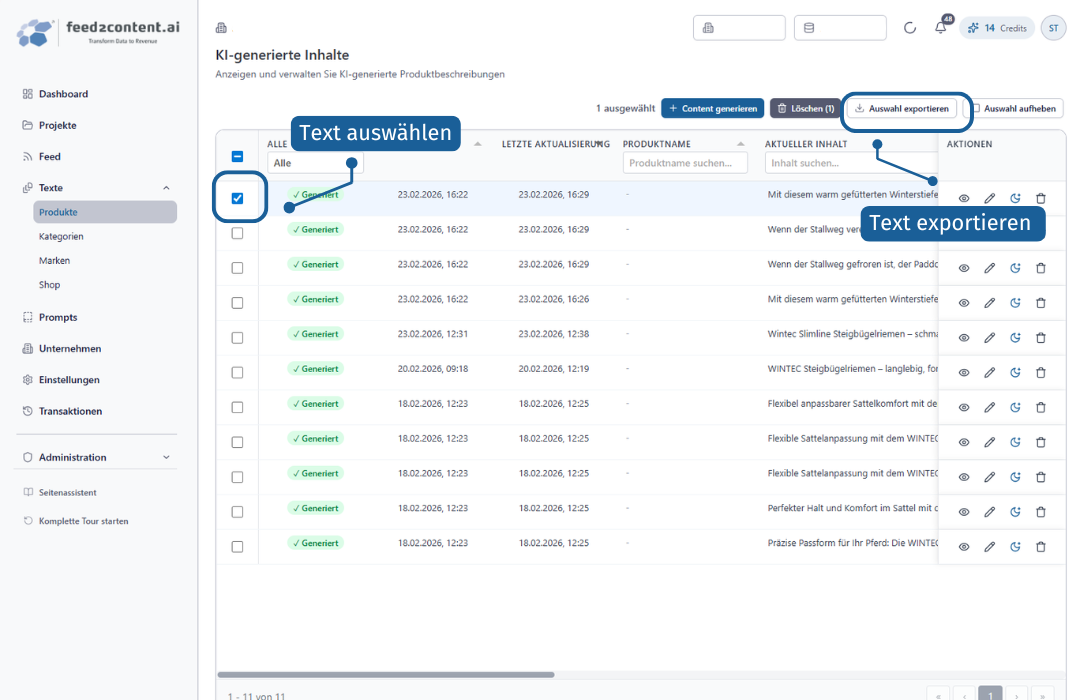
So nutzt du den Einzel-Export:
- Klicke den gewünschten Text an
- Nutze den Export-/Download-Button beim jeweiligen Text.
- Lade den Text im gewünschten Format herunter.
Typische Nutzung:
- Testen (passt Länge/Struktur/Wording?)
- Korrigieren (Feedback einarbeiten, Prompt anpassen)
- Manuell integrieren (z. B. Copy/Import in Shop oder CMS)
Schritt 2: Mehrere Texte gleichzeitig exportieren
Sobald du mehr als eine Handvoll Texte brauchst, wird Einzel-Export zur Zeitfalle. Dafür ist der Sammel-Export gedacht.
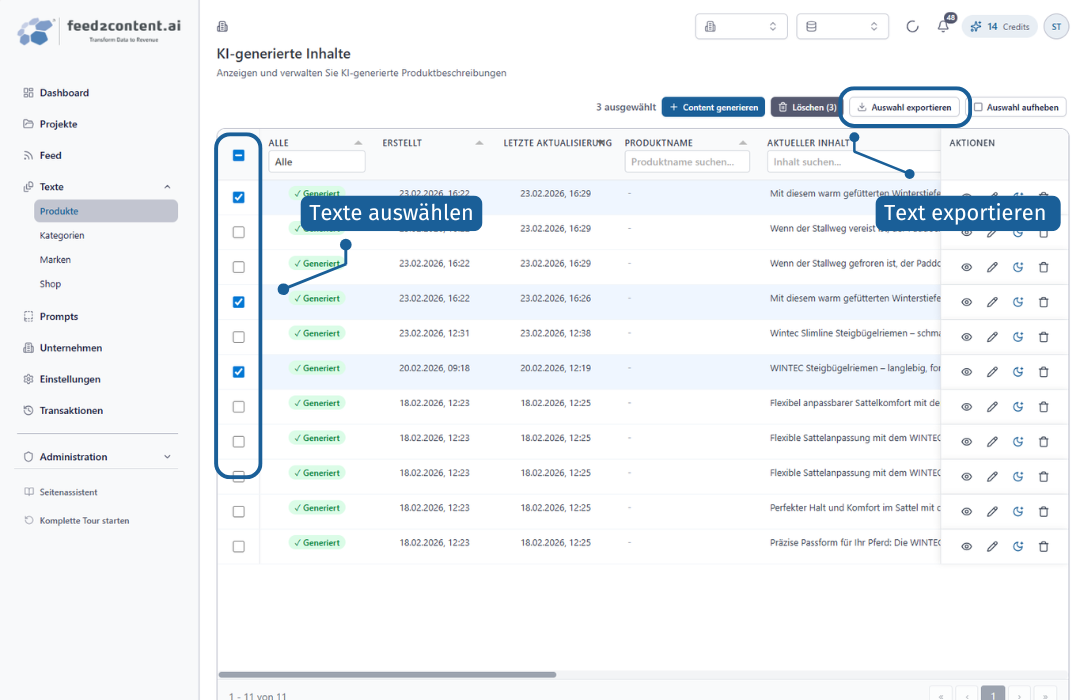
Wenn du mehrere Texte auf einmal brauchst:
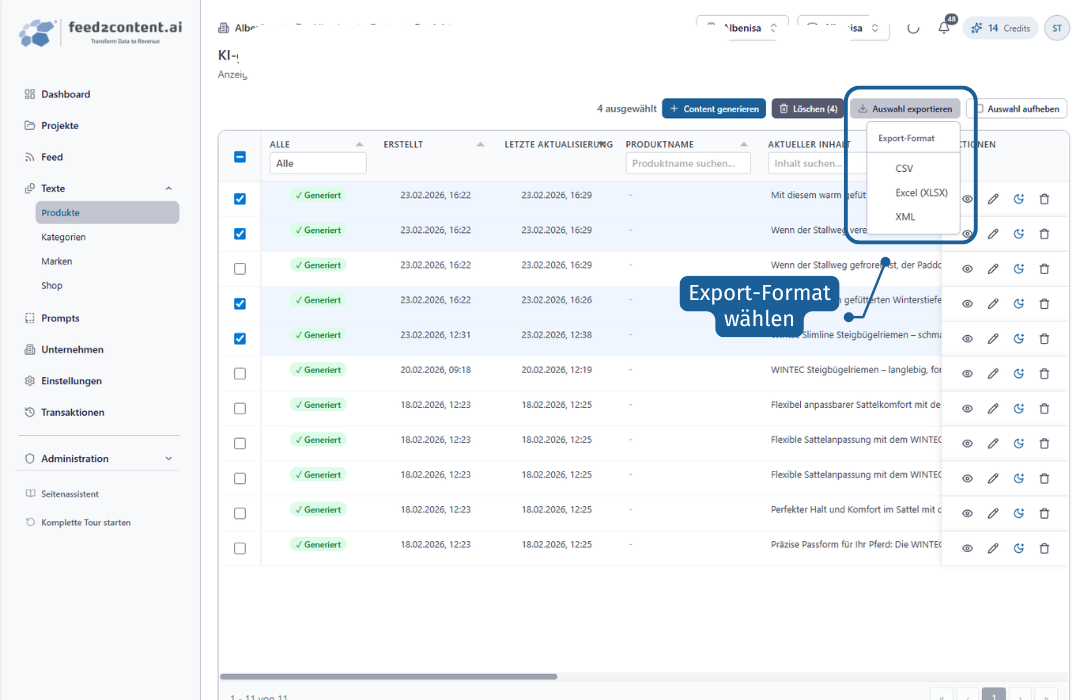
- Markiere die gewünschten Texte in der Liste per Checkbox.
- Starte den Sammel-Export (Export-Button/Aktionsmenü für ausgewählte Datensätze).
- Lade die Datei herunter.
Schritt 3: Alle Texte exportieren (Bulk Export)
Der Bulk Export ist für komplette Datenpakete gedacht:
- Export aller generierten Texte eines Datenbestands/Projekts https://app.feed2content.ai/feeds
- besonders sinnvoll für:
-
Shop-Importe
-
Massenupdates
-
Initiale Befüllung bei Relaunch oder neuem Sortiment
-
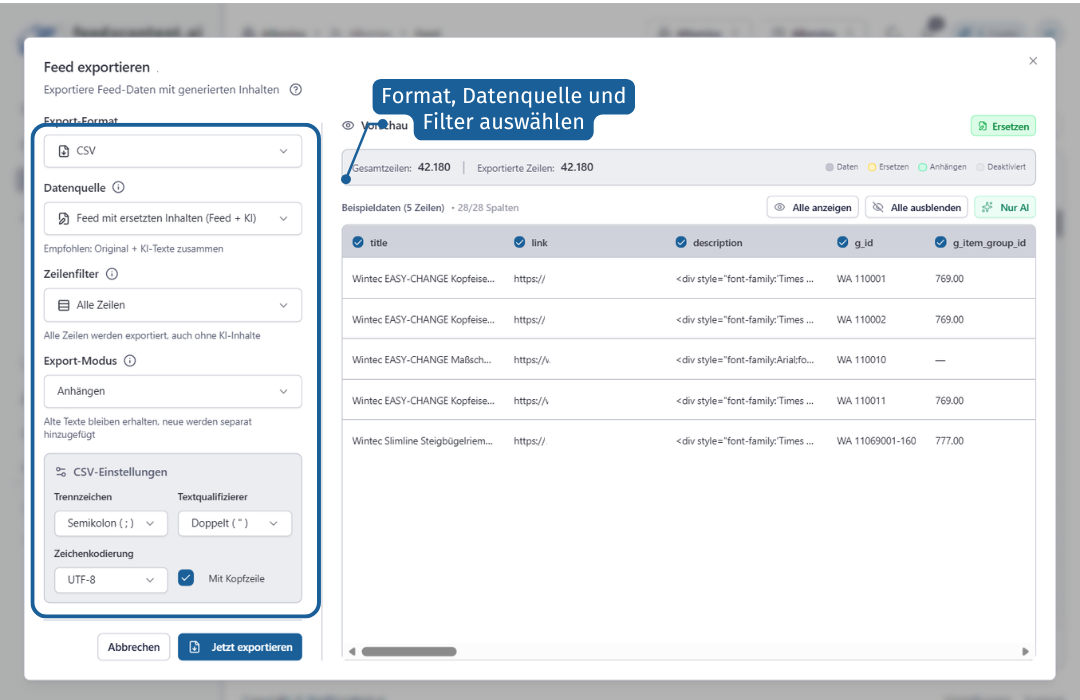
Wichtig: Bei Bulk-Exporten entscheidet weniger der Text selbst, sondern die Datenlogik (IDs, Spalten, Mapping) darüber, ob der Import sauber läuft.
2. Exportformate
Für die Weiterverarbeitung in Shopsystemen und Daten-Workflows stehen diese zwei Exportformate zur Verfügung:
- CSV
Standardformat für Importe. Gut, wenn dein Shop/PIM einen Tabellen-Import oder ein Mapping auf Spaltenebene nutzt. - Excel (XLSX)
Praktisch für Teams, die Inhalte vor dem Import noch prüfen, filtern, kommentieren oder intern freigeben möchten.
Fazit
Der Export ist der letzte Schritt im Workflow und der, der am stärksten über Tempo und Skalierung entscheidet. Mit Einzel-Export, Sammel-Export und Bulk Export lassen sich Texte je nach Bedarf testen, gezielt aktualisieren oder als kompletter Bestand in Shopsysteme übernehmen.


Keine Kommentare vorhanden