Import und Export von Artikeln (als Feed) in Gambio
Gambio stellt für das Feed-Management eine Import-/Exportfunktion auf Basis von CSV-Dateien bereit. Dabei werden Artikeldaten zunächst aus dem Shop exportiert, anschließend in einer Tabellenkalkulation bearbeitet und danach wieder in den Shop importiert.
Für einen erfolgreichen Import ist die korrekte Struktur der CSV-Datei entscheidend. Änderungen an Spalten oder Trennzeichen können dazu führen, dass der Import fehlschlägt oder Daten falsch übernommen werden.
1. Grundprinzip: Import und Export in Gambio
Der Datenaustausch zwischen Shop und CSV-Datei folgt in Gambio einem relativ einfachen Prinzip.
Der typische Ablauf besteht aus drei Schritten:
Artikel aus dem Shop exportieren
CSV-Datei bearbeiten
Datei wieder in den Shop importieren
Beim Export erzeugt Gambio eine CSV-Datei mit Artikeldaten, die anschließend in Programmen wie:
- Microsoft Excel
- LibreOffice Calc
- Google Sheets
bearbeitet werden kann.
Je nach Exportprofil enthält die Datei verschiedene Datenfelder. Typische Felder sind zum Beispiel:
- Artikelnummer
- Produktname
- Produktbeschreibung
- Kategorie
- Preis
- Lagerbestand
- Hersteller
- Meta-Daten
Diese Struktur ermöglicht es, viele Artikel gleichzeitig zu bearbeiten oder neue Produkte in größeren Mengen anzulegen.
Behalte immer eine Original-Exportdatei als Vorlage. So kannst du später nachvollziehen, welche Struktur und Spalten für den Import erforderlich sind.
2. Schritt-für-Schritt: Artikel aus Gambio exportieren
Der Export von Artikeln erfolgt direkt über das Backend des Shops.
1. Gambio-Backend öffnen
Melde dich zunächst im Administrationsbereich deines Shops an.
Dort hast Zugriff auf alle Verwaltungsfunktionen.
2. Menüpunkt „Artikel → Import/Export“ öffnen
Navigiere im Backend zum Import-/Exportbereich.
Hier findest du verschiedene Module zum Exportieren von Daten.
3. Exportprofil auswählen
Im Exportbereich kannst du:
- ein Standardprofil nutzen
- oder ein eigenes Exportprofil erstellen
Ein Exportprofil bestimmt, welche Daten exportiert werden und wie die CSV-Datei aufgebaut ist.
4. Einstellungen definieren
Bevor der Export gestartet wird, müssen einige Einstellungen festgelegt werden.
Typische Optionen sind:
- Dateiname
- Trennzeichen (z. B. Semikolon oder Komma)
- Texttrenner
- Export zusätzlicher Daten wie Eigenschaften oder Attribute
Diese Einstellungen bestimmen später die Struktur der CSV-Datei.
5. Kategorien auswählen
Du kannst entscheiden, welche Artikel exportiert werden sollen:
- alle Artikel im Shop
- nur bestimmte Kategorien
- einzelne Produktgruppen
Das ist besonders hilfreich, wenn nur ein Teil des Sortiments bearbeitet werden soll.
6. Export starten
Nach Abschluss der Einstellungen kann der Export gestartet werden.
Gambio erstellt nun eine CSV-Datei mit den Artikeldaten.
Diese Datei kann:
- direkt heruntergeladen werden
- oder im Serververzeichnis gespeichert werden
Anschließend kann die Datei in einer Tabellenkalkulation geöffnet und bearbeitet werden.
3. CSV-Datei bearbeiten und vorbereiten
Nach dem Export steht die CSV-Datei zur Bearbeitung bereit.
Die Datei kann in einer Tabellenkalkulation geöffnet werden. Dort lassen sich Artikeldaten komfortabel anpassen oder erweitern.
Typische Bearbeitungsschritte:
- Produktinformationen aktualisieren
- Preise anpassen
- neue Artikel hinzufügen
- Beschreibungen ergänzen
- Lagerbestände aktualisieren
- Kategorien ändern
Bei der Bearbeitung sollten jedoch einige wichtige Punkte beachtet werden.
Wichtige Regeln für CSV-Dateien
- Datei weiterhin im CSV-Format speichern
- Spaltenstruktur nicht verändern
- Spaltenüberschriften nicht löschen
- korrekte Trennzeichen verwenden
Auch zusätzliche Spalten oder Änderungen an der Struktur können dazu führen, dass der Import später nicht funktioniert.
CSV-Dateien können unterschiedliche Trennzeichen verwenden (z. B. Komma oder Semikolon). Diese müssen mit den Einstellungen im Importmodul des Shops übereinstimmen, sonst kann Gambio die Daten nicht korrekt einlesen.
4. Schritt-für-Schritt: Artikel in Gambio importieren
Nachdem feed2content.ai® neue oder optimierte Texte erstellt hat, können diese Inhalte wieder in Gambio importiert werden.
1. CSV-Datei vorbereiten
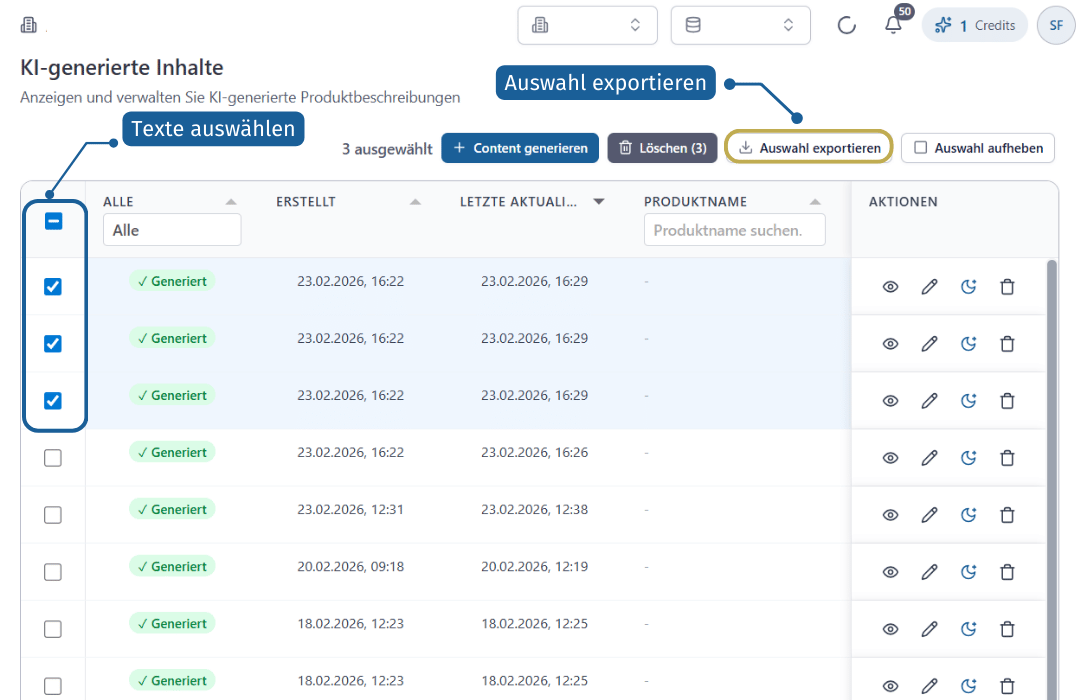
Exportiere die generierten Texte aus feed2content.ai® als CSV-Datei. Hierfür muss man unter https://app.feed2content.ai/descriptions lediglich die Texte auswählen die man exportieren möchte und dann auf „Auswahl exportieren“ klicken.
Wichtig ist dabei:
die ursprüngliche Struktur der Datei bleibt erhalten
Artikelnummern bleiben unverändert
nur die Textfelder werden aktualisiert
2. Datei hochladen
Die Datei kann auf zwei Arten bereitgestellt werden:
- Upload über das Backend
- Upload per FTP
Beim FTP-Upload wird die Datei in das Verzeichnis
geladen.
3. Import im Backend starten
Im Importbereich kann man nun:
- die CSV-Datei auswählen
- Importoptionen definieren
- das passende Importprofil auswählen
Hier legt man fest, ob:
- bestehende Artikel aktualisiert
- oder neue Artikel erstellt werden sollen.
4. Import ausführen
Nach der Konfiguration kann der Import gestartet werden.
Gambio verarbeitet nun die CSV-Datei und übernimmt die Daten in den Shop.
Je nach Dateigröße kann dieser Vorgang einige Minuten dauern.
5. Importprotokoll prüfen
Nach Abschluss des Imports wird ein Protokoll angezeigt.
Darin sieht man:
- erfolgreich importierte Artikel
- Warnungen
- mögliche Fehler
Es empfiehlt sich, dieses Protokoll immer zu prüfen, um Probleme frühzeitig zu erkennen.
5. Typische Praxisprobleme beim Gambio Import/Export
Beim Arbeiten mit CSV-Dateien können verschiedene Probleme auftreten.
Typische Fehlerquellen sind:
- falsche CSV-Struktur
- fehlende Pflichtfelder
- falsche Trennzeichen
- beschädigte CSV-Dateien
- zu große Datenmengen
- fehlende Bilder oder Attribute
Besonders häufig treten Probleme auf, wenn Dateien manuell verändert oder in falschen Formaten gespeichert werden.
Ein häufiger Fehler: Wenn Pflichtfelder oder die korrekte CSV-Struktur fehlen, kann Gambio die Artikeldaten nicht korrekt importieren. In diesem Fall werden Artikel entweder nicht angelegt oder fehlerhaft übernommen.
6. Lösungen und Best Practices
Um Fehler beim Import und Export zu vermeiden, haben sich einige praktische Vorgehensweisen bewährt.
Bewährte Methoden
- Exportdatei immer als Vorlage verwenden
- Änderungen zunächst mit kleinen Testdateien prüfen
- Trennzeichen und Zeichensatz kontrollieren
- CSV-Dateien nicht zu groß werden lassen
- regelmäßig Backups des Shops erstellen
Auch die schrittweise Bearbeitung großer Produktkataloge kann helfen, Fehler zu vermeiden.
Bei großen Produktkatalogen empfiehlt es sich, Artikel kategorieweise zu exportieren und zu bearbeiten. Dadurch bleiben CSV-Dateien übersichtlich und der Importprozess läuft stabiler.


Keine Kommentare vorhanden