User im feed2content.ai® anlegen
In modernen E-Commerce-Teams arbeiten häufig mehrere Personen gleichzeitig an Content-Projekten. Texte für Kategorien, Produktbeschreibungen, Landingpages oder SEO-Inhalte entstehen oft in Zusammenarbeit zwischen Redaktion, Marketing und SEO-Verantwortlichen. Damit diese Zusammenarbeit reibungslos funktioniert, ist eine strukturierte Benutzerverwaltung im System entscheidend.
Auch in feed2content.ai® ist es möglich, mehrere Benutzerkonten innerhalb eines Projekts anzulegen. Dadurch können Teammitglieder parallel an Inhalten arbeiten, ohne sich Zugangsdaten teilen zu müssen. Jeder Nutzer erhält seinen eigenen Account und kann entsprechend seiner Rolle auf Projekte, Inhalte und Einstellungen zugreifen.
Typische Gründe für mehrere Benutzerkonten sind zum Beispiel:
- Zusammenarbeit im Content-Team
- Trennung von Rollen (z. B. Redaktion, SEO, Admin)
- bessere Organisation bei großen Shops
- effizientere Content-Workflows
- parallele Arbeit an Content-Projekten
Gerade bei wachsenden Shops oder Agenturen sorgt eine klare Benutzerstruktur dafür, dass Aufgaben sauber verteilt werden und Änderungen nachvollziehbar bleiben.
Benutzerrechte und Rollen sollten immer bewusst vergeben werden. So lässt sich vermeiden, dass Inhalte versehentlich geändert oder wichtige Einstellungen angepasst werden.
1. Grundprinzip: Benutzerverwaltung in feed2content.ai®
Die Benutzerverwaltung folgt in den meisten SaaS-Tools einem ähnlichen Prinzip – auch bei feed2content.ai®.
In der Regel gibt es einen Haupt- oder Admin-Account, der ein Projekt verwaltet. Dieser Account kann weitere Teammitglieder zum System einladen und ihnen unterschiedliche Zugriffsrechte zuweisen.
Der typische Ablauf sieht so aus:
- Ein Administrator verwaltet das Projekt oder den Workspace
- Weitere Teammitglieder werden über ihre E-Mail-Adresse eingeladen
- Jeder Nutzer erhält eigene Zugangsdaten
- Zugriffsrechte werden über Rollen gesteuert
Dieses System bringt mehrere Vorteile mit sich.
Klare Verantwortlichkeiten
Wenn jeder Nutzer mit einem eigenen Account arbeitet, lässt sich nachvollziehen, wer Änderungen vorgenommen hat. Das erleichtert die Zusammenarbeit im Team.
Bessere Projektorganisation
Mehrere Personen können gleichzeitig an Content arbeiten, ohne sich gegenseitig zu blockieren.
Mehr Sicherheit
Individuelle Benutzerkonten verhindern, dass Login-Daten im Team weitergegeben werden müssen.
Definiere im Team klare Rollen – beispielsweise Admin, Editor oder Content-Manager. Dadurch wird von Anfang an klar, wer welche Aufgaben im System übernimmt.
2. Schritt-für-Schritt: User im feed2content.ai® anlegen
Das Anlegen neuer Benutzer erfolgt direkt im Backend von feed2content.ai®. Der Ablauf ist in der Regel schnell erledigt und besteht aus wenigen Schritten.
1. In den Account einloggen
Zunächst meldest du dich im Backend von feed2content.ai® an.
Hierzu verwendest du deine bestehenden Zugangsdaten. Idealerweise erfolgt dieser Schritt über einen Account mit Administratorrechten.
2. Bereich „Administration“ öffnen
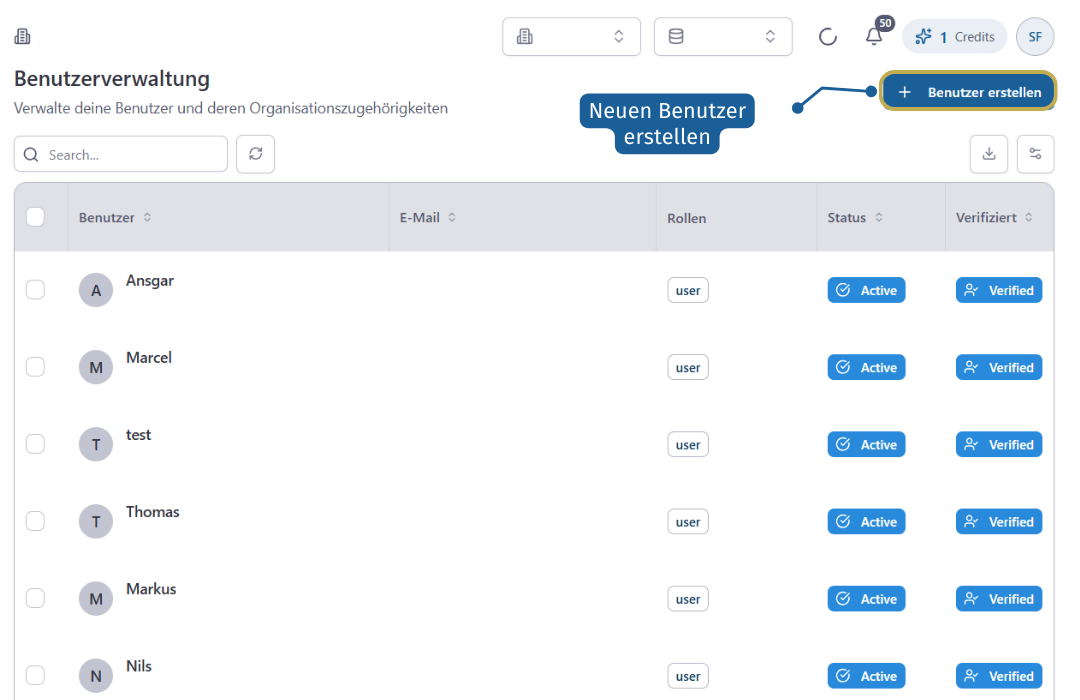
Nach dem Login navigierst du zum Bereich für die Administration > Benutzer.
Dort siehst du eine Übersicht aller bereits angelegten Benutzer für die eigene Organisation.
3. Neuen Benutzer hinzufügen
Im nächsten Schritt wählst du die Funktion zum Hinzufügen eines neuen Nutzers.
Benutzer erstellen
Nach dem Klick öffnet sich ein Formular zur Eingabe der Benutzerdaten.
4. Benutzerinformationen eingeben
Nun trägst du die Informationen des neuen Teammitglieds ein.
Folgende Angaben benötigt:
- Name des Benutzers
- E-Mail-Adresse
- Rolle / Berechtigungsstufe
Die E-Mail-Adresse sollte korrekt eingegeben werden, da darüber die Einladung zum System versendet wird.
Je nach Organisation können zusätzlich Berechtigungen oder Projektzugriffe über „Organisation wählen“ definiert werden.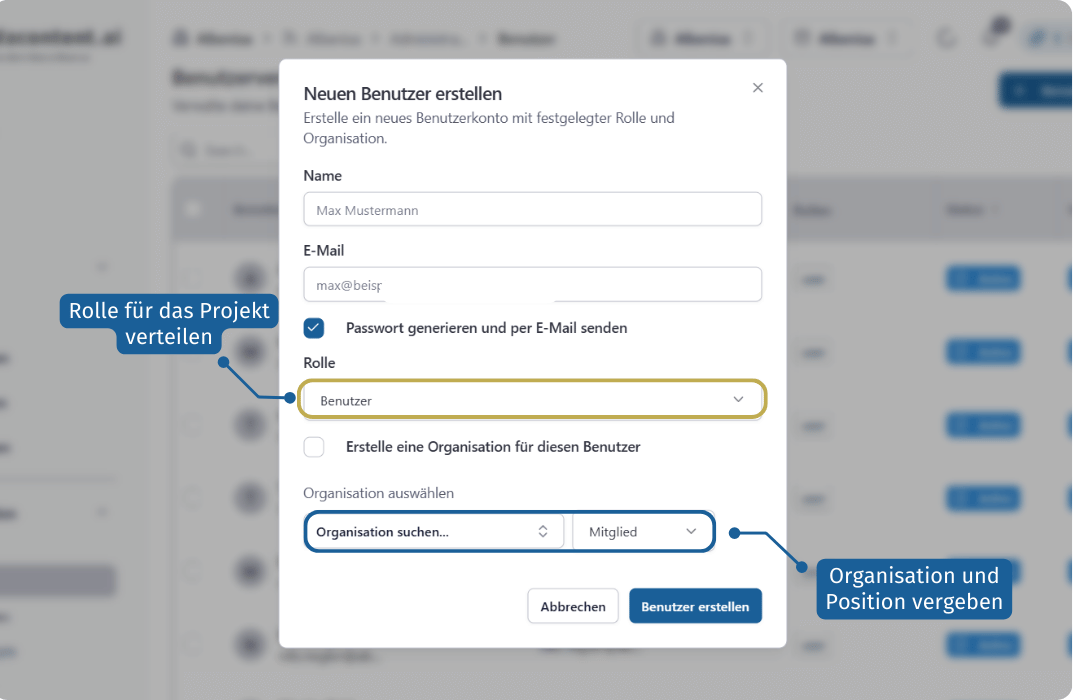
5. Einladung versenden
Nachdem alle Daten eingetragen wurden, wird die Einladung an den neuen Benutzer versendet.
Der Ablauf ist meist folgender:
- Das System verschickt automatisch eine Einladungs-Mail
- Über diesen Link erhält der Benutzer sein Passwort
- Der Account wird aktiviert
Damit ist der Benutzer im System registriert.
6. Zugriff prüfen
Nach der Einladung empfiehlt es sich, kurz zu prüfen, ob der neue Nutzer korrekt angelegt wurde.
Kontrolliere beispielsweise:
- ob der Benutzer in der Teamliste erscheint
- ob die Rolle korrekt vergeben wurde
- ob Zugriff auf relevante Projekte vorhanden ist
Gerade bei größeren Teams hilft diese kurze Kontrolle, spätere Zugriffsprobleme zu vermeiden.
Neue Benutzer können das System meist erst nutzen, nachdem sie ihre Einladung per E-Mail bestätigt haben. Ohne diese Aktivierung bleibt der Zugang inaktiv.
3. Wichtige Hinweise zur Benutzerverwaltung
Beim Anlegen von Nutzern sollten einige grundlegende Punkte beachtet werden. Eine saubere Benutzerstruktur verhindert später viele organisatorische Probleme.
Wichtige Aspekte sind zum Beispiel:
Benutzerrechte korrekt vergeben
Nicht jeder Nutzer benötigt Zugriff auf alle Funktionen. Gerade bei sensiblen Einstellungen sollte der Zugriff eingeschränkt werden.
Adminrechte nur sparsam vergeben
Administratoren können meist Projekte, Einstellungen und Benutzer verändern. Diese Rolle sollte daher nur wenigen Personen im Team zugewiesen werden.
E-Mail-Adressen sorgfältig prüfen
Fehlerhafte E-Mail-Adressen führen dazu, dass Einladungen nicht zugestellt werden können.
Zugriffe bei Teamwechseln entfernen
Wenn Mitarbeiter das Unternehmen verlassen oder Projekte wechseln, sollten ihre Zugriffsrechte zeitnah entfernt werden.
Eine klare Rollenstruktur sorgt dafür, dass Inhalte effizient erstellt werden können, ohne die Systemsicherheit zu gefährden.
4. Typische Praxisprobleme beim Anlegen von Usern
Auch wenn das Anlegen von Benutzern grundsätzlich einfach ist, treten in der Praxis gelegentlich kleinere Probleme auf.
Zu den häufigsten Fällen gehören:
Einladung landet im Spam-Ordner
Manchmal wird die Einladungs-Mail von Spamfiltern blockiert oder automatisch aussortiert.
Falsche E-Mail-Adresse
Schon ein kleiner Tippfehler verhindert, dass der neue Nutzer die Einladung erhält.
Fehlende Zugriffsrechte
Wenn Rollen oder Berechtigungen falsch gesetzt sind, kann ein Benutzer möglicherweise nicht auf Projekte zugreifen.
Benutzer sieht Projekte nicht
Wenn Projektfreigaben fehlen, kann der Nutzer zwar im System sein, aber keine Inhalte sehen.
Ein häufiger Fehler: Wenn Benutzer keine ausreichenden Berechtigungen erhalten, können sie Projekte oder Inhalte im System nicht sehen oder bearbeiten. Daher sollten Rollen und Zugriffsrechte vor der Einladung geprüft werden.
5. Lösungen und Best Practices
Viele Probleme lassen sich durch einige einfache Best Practices vermeiden.
Bewährt haben sich zum Beispiel folgende Vorgehensweisen:
Benutzer zunächst mit Testprojekten prüfen
Gerade bei neuen Teammitgliedern kann ein kurzer Test helfen, um zu prüfen, ob alle Rechte korrekt gesetzt sind.
Rollen klar definieren
Ein klares Rollenmodell erleichtert die Verwaltung von Zugriffsrechten.
Adminrechte beschränken
Zu viele Administratoren erhöhen das Risiko für ungewollte Änderungen im System.
Regelmäßige Prüfung der Benutzerliste
Gerade bei wachsenden Teams lohnt es sich, regelmäßig zu kontrollieren:
- welche Nutzer aktiv sind
- welche Accounts nicht mehr benötigt werden
- ob Rollen noch korrekt vergeben sind
Teams, die regelmäßig mit feed2content.ai® arbeiten, sollten eine klare interne Struktur definieren: Wer legt Projekte an, wer erstellt Inhalte und wer übernimmt die Freigabe. Dadurch werden Content-Prozesse deutlich effizienter.


Keine Kommentare vorhanden