Kategorietexte mit feed2content.ai® erstellen
Kategorieseiten gehören zu den wichtigsten Seiten deines Shops – und sind gleichzeitig oft die am meisten vernachlässigten. Dabei liefern sie Suchmaschinen und KI-Systemen den entscheidenden Kontext, worum es in deinem Sortiment wirklich geht.

Ohne Kategorietexte:
- verstehen Suchmaschinen deine Produktlandschaft schlechter
- fehlt KI-Systemen die Grundlage für Empfehlungen
- landen Nutzer zwar auf der Seite, kaufen aber nicht
Das Dilemma: Manuell dauert das viel zu lange.
Einen guten Kategorietext schreibst du selbst über ChatGPT manuell nicht in fünf Minuten. Und wenn du 50, 100 oder tausende Kategorien hast, wird klar: Das skaliert nicht.
Genau hier kommt Automatisierung ins Spiel.
1. Automatisiert Kategorietexte generieren
Mit feed2content.ai® kannst du spielend einfach – mit wenigen Klicks – in Sekunden hunderte Kategorietexte erstellen.
Nicht einzeln, nicht per Copy & Paste, sondern systematisch aus deinen Produktdaten heraus. So wird aus einer Mammutaufgabe ein kurzer Setup-Schritt.
Schritt 1: Kategorieübersicht öffnen
Öffne zunächst die Kategorieübersicht:
https://app.feed2content.ai/categories
Hier findest du alle Kategorien, die aus deinem hochgeladenen Feed erkannt wurden.
Schon an dieser Stelle wird klar, warum der Feed so wichtig ist:
Alles, was hier erscheint, kann später auch automatisch mit Texten versorgt werden.
Du kannst jetzt:
- mehrere Kategorien per Checkbox auswählen und gesammelt Texte erzeugen
- oder einzelne Kategorien gezielt über das Generieren-Symbol bearbeiten
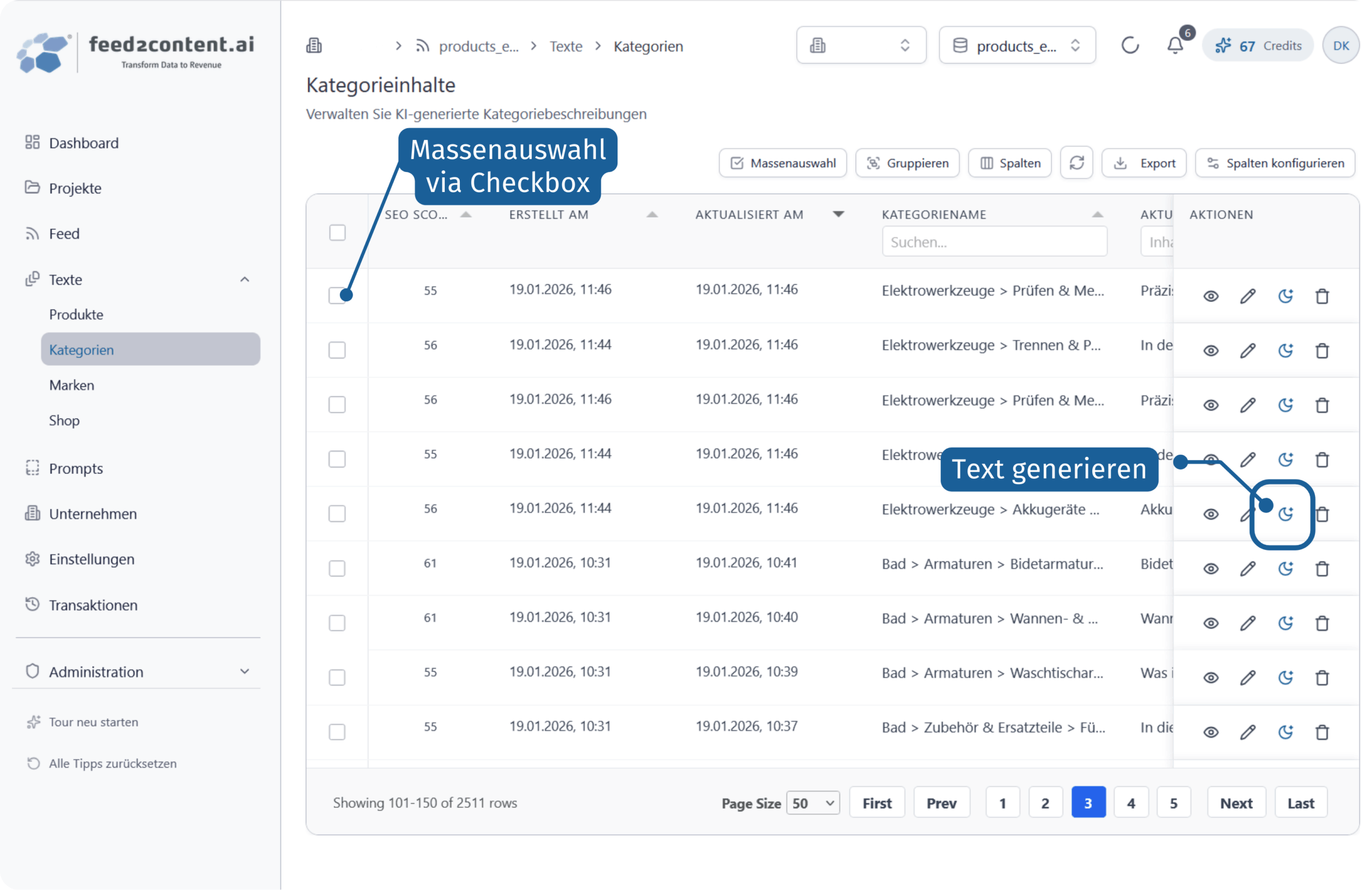
Auf der Kategorieübersicht kannst du ganz einfach Texte generieren lassen.
Schritt 2: Texte generieren – automatisiert und ohne Prompt-Chaos
Klickst du auf Generieren, öffnet sich ein Pop-up. Hier legst du fest, wie die Texte erstellt werden sollen:
- KI-Modell auswählen
- WebSearch aktivieren (optional)
- Prompt-Vorlagen auswählen für:
- Kategorietext
- Seitentitel (Title)
- Meta Description
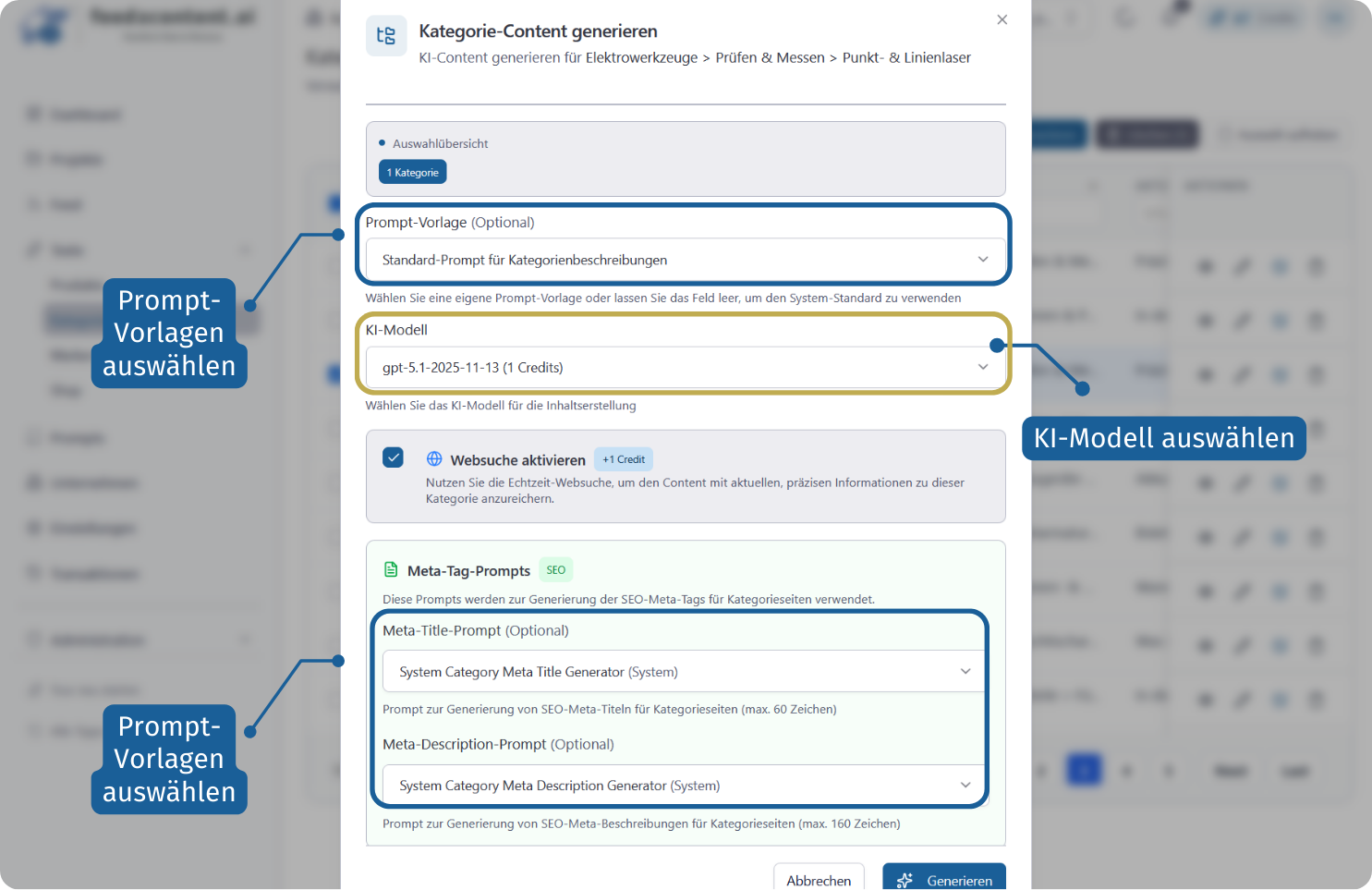
Prompt-Vorlagen und KI-Modell für deine Kategorietexte auswählen
Das Schöne:
Standardmäßig sind bereits Prompt-Vorlagen hinterlegt, mit denen du sofort starten kannst. Du musst also nichts vorbereiten, um erste Kategorietexte zu erzeugen.Die Prompt-Vorlagen sorgen dafür, dass:
- alle Kategorietexte gleich aufgebaut sind
- Tonalität und Länge passen
- SEO- und KI-Anforderungen sauber erfüllt werden
Tipp: Prompt-Vorlagen individualisieren
Unter https://app.feed2content.ai/prompts kannst du diese Vorlagen jederzeit anpassen oder erweitern – z. B.:
- unterschiedliche nterschiedliche Prompts pro Kategorie
- zusätzliche oder rechtliche Hinweise (z.B. Unternehmesnspezifische Informationen zur Kategorie, rechtliche Vorgaben bei Produkten)
- spezielle Anforderungen für bestimmte Sortimente
Schritt 3: Texte prüfen & exportieren
Nach der Generierung findest du alle Kategorietexte wieder unter:
https://app.feed2content.ai/categories
Dort kannst du:
- Die Texte prüfen oder feinjustieren
- Inhalte bei Bedarf erneut generieren
- die Texte direkt exportieren
2. Wichtig: Kategorien müssen im Feed enthalten sein
Kategorietexte können nur für Kategorien erstellt werden, die im Feed enthalten sind.
Fehlt eine Kategorie hier, kann dafür auch kein Text generiert werden.
Typisches Praxisproblem
Im Feed ist ein Produkt nur einer Kategorie zugeordnet. Z. B. Alle deine „Sneaker“-Produkte sind laut Feed nur in dieser Kategorie:
Shop > Schuhe > SneakerIm Onlineshop selbst werden dieselben Produkte aber zusätzlich angezeigt unter:
Shop > SchuheShop > Marke > SneakerShop > SaleShop > Sale > Sneaker
Diese zusätzlichen Kategorien fehlen häufig im Feed – und tauchen deshalb nicht in der Kategorieübersicht auf.
Prüfe daher, ob die Kategorien, tatsächlich in deinem Feed unter https://app.feed2content.ai/feeds enthalten sind.
Warum das so häufig passiert
- Nutzung eines Google-Shopping-Feeds
- Produkte sind nur einer Stammkategorie zugeordnet
- Navigations-, Marken- oder Sale-Kategorien werden nicht exportiert
Für automatisierten Kategorie-Content ist das unvollständig.
3. Lösungsansätze für fehlende Kategorien
Lösung 1: Alle Kategorien im Feed abbilden
Der Feed sollte jede Kategorie enthalten, in der Produkte sichtbar sind – auch wenn das bedeutet, dass Produkte mehrfach im Feed vorkommen.
- Ein Produkt erscheint dann mehrfach im Feed, jeweils mit unterschiedlichem Kategoriepfad
Lösung 2: Produkte im Feed duplizieren
Ein gängiger Ansatz ist den Feed vor dem Upload zu überarbeiten:
- Produkt wird im Feed dupliziert
- Duplikat bildet eine zusätzliche Kategorie ab
- z. B. mit Kennzeichnung oder Preis „0“
| Produkt-ID | Produkt-Titel | Kategorie |
| 123 | Produkt A | Shop > Schuhe > Sneaker |
| 123 | Produkt A | Shop > Sale > Sneaker |
| 123 | Produkt A | Shop > Marke > Sneaker |
So lassen sich alle Kategorien sauber abdecken, ohne die Shop-Logik zu verändern.
Im feed2content.ai®-Workflow gilt:
Es kann nur eine Kategorie-Spalte verarbeitet werden.
Mehrere Kategoriepfade in mehreren Spalten sind aktuell nicht möglich.
Lösung 3: Separater Content-Feed
Viele Shops setzen auf einen eigenen Feed nur für die Content-Generierung:
- unabhängig vom z.B. Google-Shopping-Feed
- Enthält:
- alle Kategorien
- alle relevanten Attribute
- Maximale Kontrolle über Kategorie-Struktur und Textlogik
Fazit
Kategorietexte sind ein zentraler Hebel für SEO, KI-Sichtbarkeit und Conversion.
Manuell lassen sie sich kaum vollständig und konsistent umsetzen – dafür sind Umfang und Pflegeaufwand zu groß.
Mit feed2content.ai® wird aus dieser Dauerbaustelle ein klarer Prozess:
Du nutzt deine vorhandenen Produktdaten, definierst einmal saubere Prompt-Vorlagen – und skalierst Kategorie-Content dort, wo manuell längst Schluss wäre.
Mit feed2content.ai® erstellst du Kategorietexte:
- datenbasiert
- skalierbar
- reproduzierbar
- und jederzeit aktualisierbar
Voraussetzung ist ein sauber aufgebauter Feed. Ist dieser vollständig, wird Kategorie-Content vom Engpass zum systematischen Wachstumstreiber.


Keine Kommentare vorhanden