Wie kann ich Texte / Artikel in Shopware exportieren und importieren?
Viele Online-Shops stehen vor der Herausforderung, große Mengen an Produkttexten effizient zu erstellen, zu überarbeiten oder zu aktualisieren. Gerade bei Shops mit mehreren hundert oder tausend Artikeln ist die manuelle Bearbeitung im Shopware-Backend zeitaufwendig und fehleranfällig.
Deshalb wurde die feed2content.ai® entwickelt, um Produkttexte automatisiert zu erstellen oder zu optimieren.
Typische Gründe für den Export von Artikeldaten aus Shopware sind:
- automatisierte Content-Erstellung mit KI
- große Produktkataloge effizient verwalten
- Inhalte im Team bearbeiten
- Daten zwischen Shop und Content-Systemen synchronisieren
Der typische Workflow besteht aus drei Schritten:
- Artikeldaten aus Shopware exportieren
- Texte mit feed2content.ai® erstellen
- Inhalte wieder in Shopware importieren
Shopware stellt dafür integrierte Import- und Exportfunktionen über CSV-Dateien oder API-Schnittstellen bereit.
Beim Export und Import ist die korrekte Struktur der Daten entscheidend. Nur wenn die Felder korrekt aufgebaut sind, kann Shopware Inhalte später wieder den richtigen Produkten zuordnen.
1. Grundprinzip: Artikel- und Textdaten in Shopware
In Shopware werden Produktinformationen strukturiert in verschiedenen Datenfeldern gespeichert. Jedes Produkt besitzt eindeutige Identifikatoren, über die Inhalte zugeordnet werden.
Typische Datenfelder sind:
- Artikelnummer / Produkt-ID
- Produktname
- Beschreibung
- Kurzbeschreibung
- Kategorien
- Attribute
- Varianteninformationen
- SEO-Daten (Meta Title, Meta Description)
Wenn diese Daten exportiert werden, erstellt Shopware eine strukturierte Datei – meist im CSV-Format. Diese Datei enthält:
- Spalten für einzelne Datenfelder
- Zeilen für einzelne Produkte
- eindeutige Identifikatoren für jedes Produkt
Diese Struktur ermöglicht es, die Inhalte anschließend in feed2content.ai® zu verwenden, um beispielsweise:
- neue Produkttexte zu generieren
- bestehende Texte zu verbessern
- SEO-optimierte Inhalte zu erstellen
- große Produktfeeds automatisch zu verarbeiten
Nach der Bearbeitung können die aktualisierten Inhalte wieder in Shopware importiert werden.
Je sauberer die Datenstruktur beim Export ist, desto einfacher funktioniert später die automatisierte Content-Erstellung und der Import zurück in den Shop.
2. Schritt-für-Schritt: Artikeltexte aus Shopware exportieren
Damit Produkttexte mit feed2content.ai® erstellt oder optimiert werden können, müssen zunächst die Artikeldaten aus Shopware exportiert werden.
Der Export erfolgt direkt über das Backend.
1. Shopware Backend öffnen
Melde dich zunächst im Shopware Adminbereich an.
Dort hast du Zugriff auf alle Produktdaten und Exportfunktionen.
2. Import / Export Modul öffnen
Navigiere im Menü zu:
Einstellungen → Import / Export
In diesem Bereich können Datenexporte und Datenimporte verwaltet werden.
3. Exportprofil auswählen
Shopware arbeitet mit sogenannten Exportprofilen.
Für Produkttexte wird in der Regel ein Profil für Produkte oder Artikel verwendet.
Das Exportprofil definiert, welche Felder exportiert werden.
4. Relevante Felder auswählen
Für die Content-Erstellung mit feed2content.ai® sind insbesondere folgende Felder relevant:
- Artikelnummer
- Produktname
- Kurzbeschreibung
- Beschreibung
- Kategorie
- Meta Title
- Meta Description
Optional können auch zusätzliche Produktattribute exportiert werden, um feed2content.ai® mehr Kontext für die Texterstellung zu geben.
5. Export starten
Starte anschließend den Exportprozess.
Shopware erstellt nun eine CSV-Datei, die alle ausgewählten Produktdaten enthält.
Diesen Feed kann man anschließend herunterladen und in feed2content.ai® hochladen. Hier findest du mehr Informationen zum Start mit feed2content.ai®: https://www.feed2content.ai/de/handbuch/wie-starte-ich-mit-feed2content-ai/
Im Tool können die Inhalte automatisch verarbeitet werden, zum Beispiel um:
- neue Produktbeschreibungen zu generieren
- bestehende Texte zu optimieren
- SEO-optimierte Inhalte zu erstellen
- große Produktfeeds automatisiert zu verarbeiten
3. Schritt-für-Schritt: Texte wieder in Shopware importieren
Nachdem feed2content.ai® neue oder optimierte Texte erstellt hat, können diese Inhalte wieder in Shopware importiert werden.
1. CSV-Datei vorbereiten
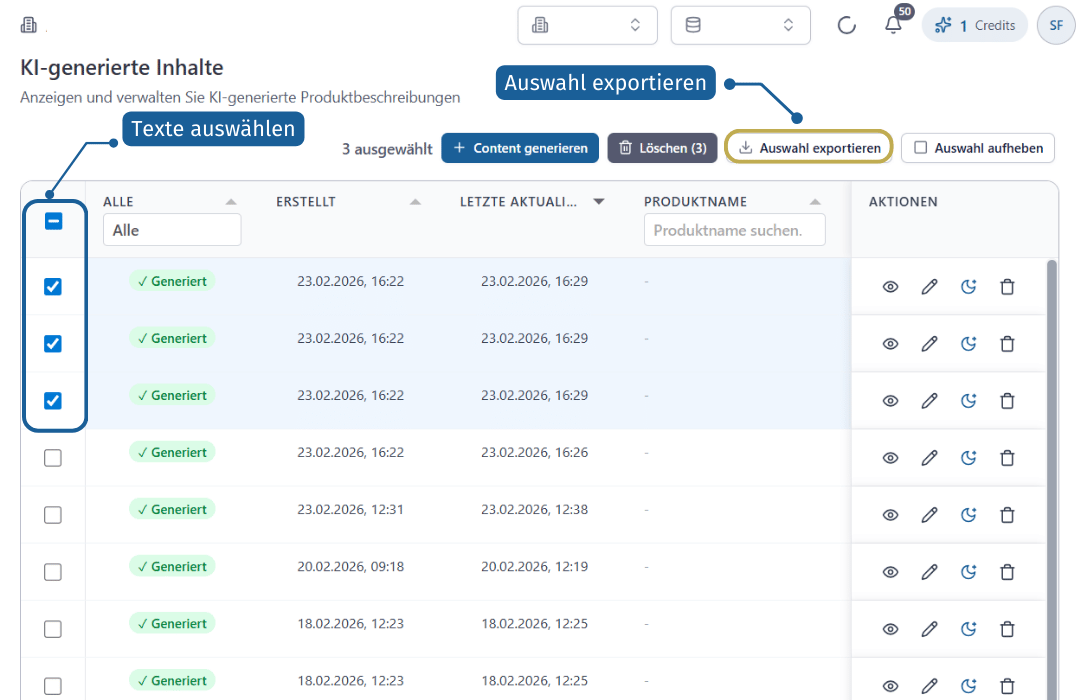
Exportiere die generierten Texte aus feed2content.ai® als CSV-Datei. Hierfür muss man unter https://app.feed2content.ai/descriptions lediglich die Texte auswählen die man exportieren möchte und dann auf „Auswahl exportieren“ klicken.
Wichtig ist dabei:
- die ursprüngliche Struktur der Datei bleibt erhalten
- Artikelnummern bleiben unverändert
- nur die Textfelder werden aktualisiert
2. Importprofil auswählen
Gehe wieder in das Modul:
Einstellungen → Import / Export
Wähle dort ein passendes Importprofil für Produkte aus.
3. Felder zuordnen
Im nächsten Schritt müssen die Spalten der CSV-Datei den Shopware-Feldern zugeordnet werden.
Beispiele:
- CSV-Spalte „name“ → Produktname
- CSV-Spalte „description“ → Beschreibung
- CSV-Spalte „meta_title“ → Meta Title
Die korrekte Feldzuordnung stellt sicher, dass die generierten Texte an den richtigen Stellen im Shop erscheinen.
4. Import starten
Jetzt kann der Importprozess gestartet werden:
- CSV-Datei hochladen
- Import ausführen
- Shopware aktualisiert die Produktdaten
Je nach Größe des Produktkatalogs kann dieser Prozess einige Minuten dauern.
5. Ergebnisse prüfen
Nach dem Import empfiehlt es sich, einige Produkte stichprobenartig zu kontrollieren.
Dabei sollte geprüft werden:
- wurden die neuen Texte übernommen?
- stimmen Formatierung und Struktur?
- wurden die Inhalte dem richtigen Produkt zugeordnet?
Die Artikelnummer oder Produkt-ID muss zwingend vorhanden sein, damit Shopware die Texte dem richtigen Produkt zuordnen kann. Ohne diesen Identifier funktioniert der Import nicht korrekt.
4. Typische Praxisprobleme beim Export und Import
Im Alltag treten beim Arbeiten mit Produktfeeds und CSV-Dateien häufig ähnliche Probleme auf.
Besonders bei größeren Produktkatalogen können kleine Strukturfehler schnell zu Importproblemen führen.
Typische Fehlerquellen sind:
- fehlende Artikelnummern
- falsche Feldzuordnung beim Import
- veränderte CSV-Struktur
- falsche Zeichencodierung
- Probleme mit Sonderzeichen
- HTML-Tags werden verändert oder entfernt
Gerade wenn Dateien zwischen verschiedenen Tools wie Shopware, Excel und feed2content.ai® ausgetauscht werden, kann sich die Struktur ungewollt verändern.
Ein häufiger Fehler: Wenn sich die Struktur der CSV-Datei zwischen Export und Import verändert, kann Shopware die Inhalte nicht korrekt zuordnen. Dadurch werden Texte entweder nicht importiert oder an falschen Stellen gespeichert.
Deshalb sollte die Exportdatei möglichst unverändert als Grundlage für den gesamten Workflow verwendet werden.
5. Lösungen und Best Practices
Mit einigen einfachen Best Practices lassen sich die meisten Importprobleme vermeiden.
Folgende Vorgehensweisen haben sich in der Praxis bewährt:
- Exportdatei immer als Vorlage für feed2content.ai® verwenden
- keine Spalten löschen oder umbenennen
- Artikelnummern unverändert lassen
- Datenstruktur konstant halten
- Änderungen zunächst mit wenigen Produkten testen
- Importprotokolle regelmäßig prüfen
Gerade bei automatisierter Content-Erstellung empfiehlt sich ein klar definierter Workflow zwischen Shopware und feed2content.ai®.
Bewährte Praxis im Content-Workflow:
- zunächst kleine Testimporte durchführen
- CSV-Dateien versionieren
- Feed-Daten strukturiert vorbereiten
- Änderungen dokumentieren
- Content-Prozesse standardisieren
Mit einem strukturierten Prozess lassen sich selbst große Produktkataloge effizient mit neuen Texten versorgen.


Keine Kommentare vorhanden